
IPTV Smarters Pro sur un téléviseur Samsung
Naviguer efficacement dans IPTV Smarters Pro sur votre Android TV fait toute la différence. Après avoir récupéré votre abonnement IPTV Smarters Pro et effectué le télécharger IPTV Smarters Pro (via le fichier IPTV Smarters Pro APK), maîtrisez les raccourcis.
Utilisez les flèches de direction pour parcourir les menus rapidement. La touche “Retour” ferme les fenêtres contextuelles, tandis que la touche “Menu” ou “Options” (souvent représentée par trois points) donne accès aux paramètres du lecteur et aux sous-titres.
Pour enregistrer vos chaînes favorites, faites un appui long sur “OK”. Ces astuces sont également valables pour utiliser IPTV Smarters Pro sur un téléviseur Samsung, offrant une navigation fluide et intuitive.
Introduction : Maîtriser la navigation sur IPTV Smarters Pro
Naviguer efficacement dans iptv smarters pro fait toute la différence entre une expérience frustrante et un contrôle fluide de votre divertissement. Cette application, bien que puissante, peut sembler complexe au premier abord. Savoir où cliquer et quels raccourcis utiliser transforme votre usage quotidien, que vous soyez sur mobile, Fire Stick ou même pour utiliser IPTV Smarters Pro sur un téléviseur Samsung via une box Android. Une bonne maîtrise vous permet d’accéder en quelques secondes à vos chaînes favorites, de gérer vos profils et d’optimiser les paramètres pour une qualité vidéo parfaite. Ces techniques, essentielles après avoir effectué le télécharger iptv smarters pro et configuré votre abonnement iptv smarters pro, s’appliquent universellement et vous feront gagner un temps précieux. Voici comment naviguer comme un pro.
Prérequis : Abonnement IPTV Smarters Pro et installation
Avant de pouvoir profiter de vos chaînes sur grand écran, deux éléments sont absolument indispensables. Premièrement, un abonnement iptv smarters pro valide auprès d’un fournisseur sérieux. L’application iptv smarters pro est un lecteur vide ; c’est votre abonnement qui fournit les flux. Choisissez un prestataire fiable qui vous fournira vos identifiants Xtream Codes ou une URL M3U.
Ensuite, il faut installer l’application sur votre téléviseur Samsung. Comme l’app n’est pas sur le Samsung Store, on passe par le fichier APK. Commencez par activer les « Sources inconnues » dans les paramètres de sécurité de votre TV. Ensuite, utilisez un navigateur intégré pour télécharger iptv smarters pro directement depuis le site officiel. Assurez-vous de bien obtenir le fichier iptv smarters pro apk adapté aux appareils Android TV.
Point de vérification crucial : Avant de lancer la configuration dans l’application, vérifiez que votre abonnement est actif et que vos codes d’accès sont prêts. Cela vous évitera de perdre du temps sur des étapes techniques pour finalement buter sur un compte expiré. Une fois ces prérequis en poche, vous êtes prêt pour la configuration de IPTV Smarters Pro sur un téléviseur Samsung.
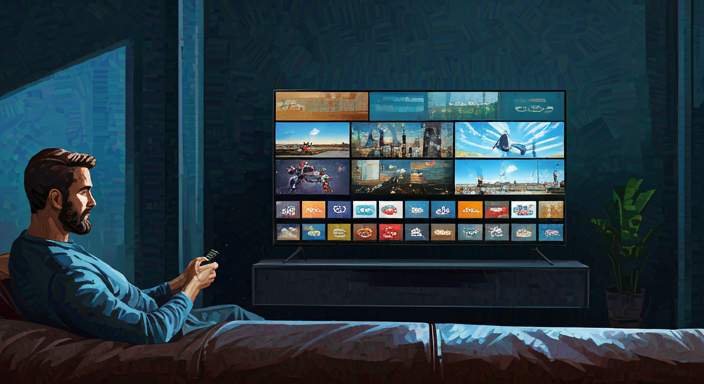
L’interface d’accueil d’IPTV Smarters Pro décryptée
Une fois votre abonnement iptv smarters pro configuré, l’écran d’accueil principal de l’application iptv smarters pro s’affiche. C’est votre tableau de bord central, conçu pour une navigation intuitive. Visuellement, vous distinguez immédiatement trois grands onglets en haut de l’écran : Live TV (Télévision en direct), Movies (Films VOD) et Series (Séries TV). Ces sections sont le cœur de votre expérience.
Juste en dessous, une barre de navigation horizontale donne un accès rapide à vos Favoris (l’icône en étoile), à la Recherche (la loupe) et au Menu principal (les trois lignes ou “hamburger”). C’est depuis ce menu que vous gérez les utilisateurs, les paramètres et les enregistrements. Sur un téléviseur, comme pour IPTV Smarters Pro sur un téléviseur Samsung, la navigation entre ces sections se fait naturellement avec les flèches directionnelles de votre télécommande. Utilisez les flèches gauche et droite pour basculer entre les onglets Live TV, Movies et Series. Les flèches haut et bas vous permettent ensuite de parcourir les contenus à l’intérieur de la section sélectionnée.
Maîtriser cette vue d’accueil est crucial pour toute navigation ultérieure. Elle vous évite de vous perdre dans les menus et vous donne un contrôle direct sur des milliers de chaînes et de contenus. Que vous ayez procédé au télécharger iptv smarters pro depuis l’App Store officiel ou via un fichier iptv smarters pro apk pour Android TV, cette interface reste cohérente. Prenez deux minutes pour vous familiariser avec ces raccourcis : cela transformera votre expérience de visionnage, rendant l’accès à vos programmes préférés instantané et fluide.
Raccourcis universels de la télécommande Android TV
Maîtriser votre télécommande est la clé pour naviguer efficacement dans iptv smarters pro. Que vous utilisiez une box Android TV dédiée ou un téléviseur Samsung équipé du système Android TV, ces raccourcis standards vous feront gagner un temps précieux. Voici un guide pratique des touches essentielles.
| Touche | Action principale dans IPTV Smarters Pro |
|---|---|
| Flèches (Haut/Bas/Gauche/Droite) | Navigation dans les menus, les listes de chaînes (Live TV) et les bibliothèques (VOD/Series). Parcourez les catégories et sélectionnez les éléments. |
| OK (ou Centre) | Valider une sélection. Lancer la lecture d’une chaîne, d’un film ou ouvrir un menu. |
| Retour | Revenir à l’écran précédent, fermer un menu contextuel ou quitter la lecture vidéo pour retourner à la liste. |
| Menu/Options (⋯ ou ≡) | Ouvre le menu contextuel rapide pendant la lecture (pour accéder aux favoris, à l’EPG, aux paramètres audio) ou le menu principal depuis l’accueil de l’app. |
| Accueil | Quitte IPTV Smarters Pro et retourne à l’interface principale d’Android TV. Votre lecture s’arrête. |
Ces fonctions sont universelles pour IPTV Smarters Pro sur un téléviseur Samsung avec Android TV intégré. Un conseil d’initié : utilisez la touche “Menu/Options” pendant que vous regardez une chaîne pour ajouter un favori en un clic, ou pour accéder au guide électronique des programmes (EPG).
Pour profiter pleinement de cette expérience optimisée, assurez-vous de disposer d’un abonnement iptv smarters pro compatible. Si vous devez télécharger iptv smarters pro à nouveau, privilégiez le Google Play Store intégré à votre TV. Pour les appareils sans accès au store, l’iptv smarters pro apk officiel reste une solution fiable après activation des sources inconnues.
Naviguer dans les menus avec les flèches directionnelles
Maîtriser la télécommande est la clé d’une navigation fluide sur iptv smarters pro. L’application est conçue pour une logique intuitive : utilisez les flèches gauche et droite pour parcourir les menus horizontaux, comme les catégories de films (genres, années de sortie) ou les groupes de chaînes (Sport, Cinéma). Pour sélectionner un élément dans une liste verticale – votre liste de chaînes, vos films en VOD ou vos séries – les flèches haut et bas sont vos meilleures alliées.
Une astuce de pro pour gagner du temps : dans une longue liste, comme vos milliers de chaînes Live TV, maintenez simplement la flèche bas enfoncée. Vous défilierez rapidement sans avoir à appuyer répétitivement, pour trouver votre chaîne en un clin d’œil. Cette maîtrise du contrôle est essentielle, surtout après avoir souscrit à un abonnement iptv smarters pro de qualité, pour accéder à tout votre contenu sans frustration.
Que vous ayez installé l’application via le télécharger iptv smarters pro officiel ou utilisé un fichier iptv smarters pro apk sur une box Android, cette logique de navigation reste identique. Une fois cette prise en main acquise, profiter de IPTV Smarters Pro sur un téléviseur Samsung ou tout autre écran devient un véritable plaisir, où vous contrôlez votre divertissement et non l’inverse.
La touche OK : Sélection, lecture et fonction cachée
Sur votre télécommande Samsung, la touche “OK” ou “Entrée” est votre principal outil d’interaction avec iptv smarters pro. Maîtriser ses trois fonctions améliore considérablement votre expérience de visionnage.
1. Lancer une chaîne ou un film : C’est l’usage le plus basique. Parcourez votre liste de chaînes ou de VOD. Lorsque vous êtes sur le logo de TF1 ou l’affiche d’un film, un simple appui bref sur “OK” lance immédiatement la lecture. C’est le réflexe pour commencer à regarder.
2. Valider une option dans un menu : Cette fonction est cruciale pour la configuration. Lorsque vous paramétrez votre abonnement iptv smarters pro, vous devez souvent sélectionner des options. Par exemple, dans les paramètres du lecteur, après avoir choisi “Décodeur vidéo : HW+”, appuyez sur “OK” pour valider et enregistrer ce choix. Sans cette validation, vos réglages ne sont pas appliqués.
3. La fonction cachée : Ajouter aux Favoris : Voici l’astuce d’initié que beaucoup ignorent. Dans la liste des chaînes, placez le curseur sur celle que vous adorez. Au lieu d’un appui bref, maintenez la touche “OK” enfoncée pendant 2 à 3 secondes. Un menu contextuel apparaît, vous permettant d’ajouter la chaîne à vos Favoris en un clin d’œil. Plus besoin de passer par le menu principal pour organiser votre accès rapide !
En résumé, cette simple touche gère toute votre navigation, de la lecture à la personnalisation. Pour une installation complète de l’application sur votre TV, suivez notre guide dédié au IPTV Smarters Pro sur un téléviseur Samsung. Si vous devez procéder via un fichier APK, assurez-vous de le télécharger iptv smarters pro uniquement depuis une source fiable, comme indiqué dans nos tutoriels.
Optimiser l’usage de la touche Retour
Maîtriser la touche Retour est essentiel pour une navigation fluide sur iptv smarters pro. Cette touche suit une hiérarchie logique qui vous permet de contrôler l’interface sans perdre vos repères. Son premier rôle est de fermer les fenêtres contextuelles, comme les menus de sélection de la qualité vidéo ou de l’audio piste. Un simple appui et vous revenez instantanément à votre lecture.
Ensuite, depuis le lecteur vidéo plein écran, appuyer sur Retour vous ramène à la liste des chaînes ou du contenu VOD. C’est le geste rapide pour changer de programme. Dans les menus principaux, cette même touche vous fait remonter d’un niveau, par exemple de la liste de vos favoris vers l’écran d’accueil. Cette logique est particulièrement utile lors de la configuration de votre abonnement iptv smarters pro.
Attention toutefois : un appui trop long ou répété sur la touche Retour peut avoir pour effet de quitter complètement l’application. C’est un point de vigilance, surtout sur IPTV Smarters Pro sur un téléviseur Samsung où vous seriez renvoyé à l’écran d’accueil du téléviseur. Pour une expérience stable, privilégiez des pressions courtes et précises. Si vous devez télécharger iptv smarters pro à nouveau ou utiliser une version iptv smarters pro apk, cette maîtrise de la navigation vous fera gagner un temps précieux.
Le panneau de contrôle secret : Touche Menu/Options
Lorsque vous utilisez iptv smarters pro sur votre Samsung, une simple touche sur votre télécommande ouvre les portes d’un véritable centre de commande. Ce bouton, souvent représenté par trois traits ou trois points, est votre hub de contrôle ultime. Ne le négligez pas, c’est ici que vous optimisez vraiment votre expérience de visionnage.
Voici ce que vous y trouverez :
- Paramètres du Lecteur : Ajustez le mode de lecture (auto, HW, HW+), la taille du buffer pour éviter les coupures, et les préférences audio.
- Sélection des Pistes : Basculez instantanément entre les pistes audio (par exemple, version originale et doublée) et activez les sous-titres dans la langue de votre choix, si le flux les propose.
- Infos Techniques : Un écran précieux qui affiche le débit réel de votre flux, le codec vidéo utilisé et la résolution. Parfait pour diagnostiquer un problème de qualité ou vérifier que votre abonnement iptv smarters pro délivre bien la HD promise.
- Accès Rapide : Ajoutez la chaîne en cours à vos favoris en un clic, ou accédez au guide électronique des programmes (EPG) pour le contenu en direct.
Maîtriser ce menu est ce qui différencie un utilisateur occasionnel d’un pro. Que vous ayez réussi à télécharger iptv smarters pro via le store Samsung ou via un fichier iptv smarters pro apk, cette fonction reste votre meilleur allié. Prenez deux minutes pour l’explorer et personnaliser IPTV Smarters Pro sur un téléviseur Samsung selon vos préférences. C’est le secret pour un flux stable et parfaitement adapté à votre connexion et à votre équipement.
Gérer vos favoris avec un appui long
Personnaliser votre bibliothèque est la clé d’une expérience fluide. Voici comment ajouter vos chaînes et films préférés en quelques secondes sur votre téléviseur Samsung.
- Survolez le contenu : Dans la liste des chaînes Live TV ou dans la section VOD, utilisez la télécommande pour mettre en surbrillance le programme de votre choix.
- Appuyez longuement sur “OK” : Maintenez le bouton central de votre télécommande enfoncé pendant environ 2 secondes. Un menu contextuel va s’afficher à l’écran.
- Sélectionnez “Ajouter aux Favoris” : Dans ce menu, descendez jusqu’à l’option “Ajouter aux Favoris” (icône en forme d’étoile) et validez. Un message de confirmation apparaît brièvement.
Pour accéder à votre collection personnelle, c’est très simple. Depuis l’écran d’accueil principal de l’application iptv smarters pro, naviguez vers le menu latéral ou cherchez directement l’onglet ou la section intitulée “Favoris”. En un clic, vous retrouvez tous vos contenus enregistrés, classés et prêts à être visionnés. Cette organisation est parfaite pour regrouper les chaînes de la famille ou vos films préférés lorsque vous souscrivez à un abonnement iptv smarters pro.
Cette fonctionnalité, disponible après avoir suivi le guide pour IPTV Smarters Pro sur un téléviseur Samsung, transforme vraiment votre façon de regarder la télévision. Que vous ayez installé l’app via le store officiel ou via un fichier iptv smarters pro apk sur une box Android connectée, gérer vos favoris reste identique et vous fait gagner un temps précieux.
Astuces de recherche rapide dans IPTV Smarters Pro
Maîtriser la recherche dans iptv smarters pro est essentiel pour trouver instantanément vos chaînes et contenus. Le processus est simple : depuis l’écran principal de l’application, repérez et cliquez sur l’icône en forme de loupe. Le clavier virtuel s’affiche alors, vous permettant de saisir votre requête.
Sur un téléviseur comme un Samsung, utilisez les flèches directionnelles de votre télécommande pour naviguer sur le clavier à l’écran et validez chaque lettre. Pour les télécommandes physiques disposant d’un pavé numérique, une astuce d’initié existe : tapez les premières lettres du nom recherché en utilisant les touches numériques (comme pour écrire un SMS). Cette méthode peut s’avérer plus rapide que la navigation sur le clavier virtuel.
Que vous ayez pris un abonnement iptv smarters pro ou que vous ayez dû télécharger iptv smarters pro via un fichier iptv smarters pro apk, cette fonction de recherche vous fait gagner un temps précieux. Elle fonctionne parfaitement pour trouver une chaîne, un film ou une série en quelques secondes, optimisant ainsi votre expérience de visionnage sur votre IPTV Smarters Pro sur un téléviseur Samsung.
Personnaliser l’affichage et les paramètres
Pour transformer votre expérience de visionnage, rendez-vous dans les paramètres généraux de l’application via l’icône en forme d’engrenage. Ajuster ces options est la clé pour adapter iptv smarters pro à vos habitudes. Voici trois réglages essentiels pour une expérience sur mesure sur votre téléviseur Samsung.
Commencez par le Mode d’affichage. Vous pouvez choisir entre GRID (grille) pour une vue d’ensemble visuelle avec les logos des chaînes, ou LIST (liste) pour parcourir plus rapidement les chaînes par leur nom. Ce choix impacte directement votre navigation au quotidien.
Ensuite, activez l’option Démarrage direct sur Live TV. Une fois paramétrée, l’application lancera immédiatement la télévision en direct au lieu de l’écran d’accueil, gagnant ainsi de précieuses secondes. C’est parfait pour ceux qui utilisent principalement les chaînes en direct.
Enfin, pensez à la Gestion du cache. Nettoyer régulièrement le cache dans les paramètres peut résoudre des problèmes de lenteur et libérer de l’espace, assurant des performances optimales pour votre IPTV Smarters Pro sur un téléviseur Samsung. Ces petits ajustements font une grande différence pour profiter pleinement de votre abonnement iptv smarters pro, que vous ayez effectué un télécharger iptv smarters pro officiel ou utilisé un iptv smarters pro apk.
Résoudre les problèmes de lecture avec les raccourcis
Rien n’est plus frustrant qu’une vidéo qui freeze ou un son désynchronisé quand vous êtes plongé dans un film. Sur IPTV Smarters Pro sur un téléviseur Samsung, pas besoin de sortir complètement du lecteur pour régler ça. Voici les raccourcis de dépannage qui font gagner un temps précieux.
Si votre flux vidéo se fige ou bug, ne paniquez pas. Appuyez simplement sur la touche Menu ou Options de votre télécommande. Dans le menu qui s’affiche, sélectionnez l’option pour changer la qualité du flux. Passer de “HD” à “Haute” ou “Moyenne” peut souvent résoudre instantanément le problème de buffering. Si l’image reste bloquée, un autre raccourci efficace est d’utiliser la touche Retour pour quitter la lecture, puis de relancer la chaîne ou le VOD. C’est bien plus rapide qu’un redémarrage complet de l’application iptv smarters pro.
Pour le problème classique du son qui ne suit plus les lèvres, la solution est tout aussi directe. Lors de la lecture, appuyez à nouveau sur Menu/Options et cherchez le réglage “Décalage audio” ou “Ajustement de l’audio”. De là, vous pouvez avancer ou retarder le son par incréments jusqu’à retrouver une parfaite synchronisation. Ces ajustements sont sauvegardés par flux, une astuce d’abonnement iptv smarters pro bien utile.
Maîtriser ces raccourcis vous évite de naviguer dans les menus profonds des paramètres. Que vous ayez procédé au télécharger iptv smarters pro depuis le store officiel ou via un fichier iptv smarters pro apk, ces touches d’accès rapide sont vos meilleures alliées pour une expérience fluide.
Navigation avancée : Raccourcis pour la VOD et les séries
Naviguer dans votre bibliothèque de films et séries avec iptv smarters pro est un jeu d’enfant une fois que vous maîtrisez les raccourcis. Contrairement à la section Live TV, les onglets VOD (Films) et Séries offrent une navigation hiérarchique plus profonde, parfaite pour explorer des catalogues étendus.
Dans l’onglet “Séries”, utilisez les flèches gauche/droite de votre télécommande pour parcourir les différentes saisons d’une série. Une fois la saison sélectionnée, appuyez sur “Entrée” ou la flèche bas pour accéder à la liste des épisodes. De là, les flèches haut/bas vous permettent de sélectionner l’épisode de votre choix. La même logique s’applique pour IPTV Smarters Pro sur un téléviseur Samsung ou toute autre TV Android.
La touche “Menu” ou “Options” (souvent symbolisée par trois lignes) est votre accès rapide aux actions utiles. Sur un épisode, appuyez dessus pour le marquer comme “visionné”, une fonction pratique pour suivre votre progression. Sur la page d’accueil d’un film ou d’une série, ce même bouton ouvre les détails complets : synopsis, liste des acteurs, année de sortie et note. C’est essentiel pour choisir quoi regarder sans avoir à lancer la lecture.
Pour profiter pleinement de ces fonctionnalités, vous avez besoin d’un abonnement iptv smarters pro valide auprès d’un fournisseur. Si vous devez télécharger iptv smarters pro en dehors des stores officiels, par exemple via un fichier iptv smarters pro apk pour une box Android, assurez-vous de l’obtenir depuis une source fiable pour garantir la stabilité de la navigation.
Adapter ces raccourcis pour IPTV Smarters Pro sur un téléviseur Samsung
Si vous avez installé iptv smarters pro sur votre TV Samsung, sachez que l’écosystème Samsung intègre parfaitement l’application. Que vous ayez procédé au télécharger iptv smarters pro via le Samsung Store ou via une méthode alternative (comme l’iptv smarters pro apk), les raccourcis de votre télécommande Samsung restent pleinement opérationnels.
La navigation dans les menus de IPTV Smarters Pro sur un téléviseur Samsung est intuitive : la touche “Retour” de votre télécommande fonctionne exactement comme sur un smartphone pour revenir en arrière. Pour accéder au menu contextuel (pour ajouter une chaîne aux favoris, par exemple), utilisez la touche dédiée, souvent représentée par trois lignes horizontales. Notez simplement que sur certains modèles, cette touche “Options” peut être physiquement située différemment, parfois à côté des touches de navigation directionnelle.
Une fois votre abonnement iptv smarters pro configuré, cette maîtrise des raccourcis Samsung vous permettra de naviguer entre vos chaînes en direct, vos films et vos séries avec une fluidité totale, pour une expérience véritablement optimisée sur grand écran.
Conclusion : Devenir un expert de la navigation
Maîtriser les raccourcis et les paramètres avancés de l’application vous confère un avantage compétitif indéniable. C’est la garantie d’une navigation rapide, d’un confort d’utilisation optimal et d’un contrôle total sur votre expérience de streaming. Cette efficacité transforme votre visionnage, que vous utilisiez une box Android ou que vous configuriez IPTV Smarters Pro sur un téléviseur Samsung.
La clé est la pratique régulière. C’est en utilisant fréquemment les raccourcis qu’ils s’ancrent dans votre mémoire musculaire, devenant une seconde nature. Vous ne cherchez plus les options, vous agissez. Passer d’une chaîne à l’autre, lancer un film en VOD, ou ajouter un favori se fait en une fraction de seconde.
Cette maîtrise fait toute la différence entre simplement regarder la télévision et piloter votre divertissement. Pour aller plus loin et découvrir comment tirer le meilleur parti de votre abonnement iptv smarters pro, notamment lors du télécharger iptv smarters pro ou de l’installation via l’iptv smarters pro apk, consultez nos autres guides complets. Devenez un véritable expert de iptv smarters pro.